





あなたのマイナンバーカードがiPhoneで使えます
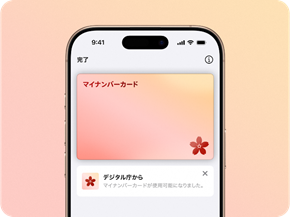
「iPhoneのマイナンバーカード」は、iPhone(Appleウォレット)に入れて利用できるマイナンバーカードです。
マイナポータルへのログインや、コンビニでの証明書取得などの行政サービスを、簡単かつ安全にご利用いただけます。
使えるサービス
✅ コンビニでの住民票・印鑑証明・所得(非)課税証明書の交付
✅ マイナポータルでのオンライン手続き
✅ 健康保険証としての利用
✅ e-Taxによる申告書の作成・送信
※iPhoneのマイナンバーカードが利用できる場所は今後拡大する予定です。
「iPhoneのマイナンバーカード」の窓口等におけるでの本人確認について
安全性
🔒 iPhoneのマイナンバーカードの情報は安全な領域に保存されるので、あなたのデータのプライバシーと安全はしっかり守られます。
🔒 Appleウォレットに追加したマイナンバーカードは、iPhone のFace ID や Touch IDで安全に保護されます。あなたのマイナンバーカードはあなたしか使えません。
🔒 iPhoneのマイナンバーカード内には、あなたの医療や銀行口座などのプライバシー性の高い情報は記録されません。
🔒 マイナンバーカードを追加したiPhoneを紛失した場合は、マイナンバー総合フリーダイヤル(0120-95-0178)より、24時間365日体制で一時利用停止を受け付けています。
マイナンバーカードをiPhoneに追加する方法
用意するもの
- iPhone(iOS 18.5以降を搭載したiPhone XS以降)
- マイナポータルアプリ
- 実物のマイナンバーカード
- 券面入力用暗証番号(数字4桁)
- 署名用パスワード(英数字6〜16文字)
操作手順
- App Storeからダウンロードした最新のマイナポータルアプリを起動し、ホームで「追加をはじめる」ボタンをタップします。 サービスの案内や注意事項が表示されるので都度「次へ」をタップして進み、利用規約を確認して「同意して次へ」をタップします。
- 顔の動きを撮影して本人確認します。
- マイナンバーカードの券面入力用暗証番号(数字4桁)を入力します。
- 署名用パスワード(英数字6〜16文字)を入力して「次へ」をタップします。
- 「読み取り開始」をタップしてマイナンバーカードを読み取ります。
- 「本人確認が完了しました」と表示されたら「次へ」をタップします。
- 利用者証明用暗証番号(数字4桁)を入力して「次へ」をタップします。
- iPhoneのマイナンバーカードの署名用パスワード(英数字6〜16文字)を入力して「次へ」をタップします。
- 「Appleウォレットに追加」をタップします。
👍️追加完了!登録が終わると、ウォレットにマイナンバーカードが表示されます。
Androidのスマホ用電子証明書搭載サービスについて
2023年5月に提供を開始した「スマホ用電子証明書搭載サービス」は、マイナンバーカードの電子証明書をAndroid端末に搭載できるサービスです。実物のマイナンバーカードの代わりに、医療機関での受診時にマイナ保険証として利用できるほか、様々な行政手続、ウェブサービス等でのログイン・署名に利用できます。
2026年秋頃からは、これまでの機能に加えて、本人確認と年齢確認ができる機能(属性証明機能)をAndroid端末(ウォレットアプリ)に追加できるようになる予定です。この属性証明機能を追加することによって、金融機関での口座開設や、携帯電話の契約、オンラインや店舗での本人確認・年齢確認など、実物のマイナンバーカードを提示する必要なく、生体認証で、簡単、安全かつ便利に本人確認を受けることができるようになります。この機能追加に伴い、サービス名を新たに「Androidのマイナンバーカード」に変更します。
関連情報
この記事に関するお問い合わせ先
- みなさまのご意見をお聞かせください
-
更新日:2025年11月25日